🗣️
音声で「メモ」「ブラウザー」「検索」と話しかけると起動します
音声認識が動作している状態で、「メモ」と話しかけます。メモ入力モードになったら、記録したい内容を話してください。
話し終えたら 保存、以上、終わり などで確定します。
AimVoxの基本的な使い方をご案内します。音声で音楽コンテンツを呼び出して、call電話に応対、音声メモをリマインダー設定。手が離せないときにも、あなたの指示でアシスタンとは機能します。
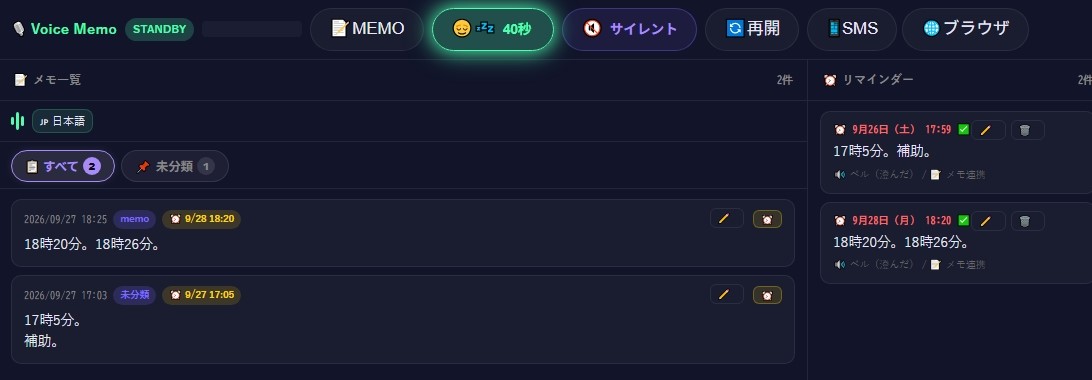

最初にマイクを使える状態にして、画面の基本操作を確認しましょう。
スマートフォンまたはタブレットの対応ブラウザでAimVoxを開きます。PCからのアクセスは利用制限される仕様です。
ブラウザに確認が表示されたら、マイクへのアクセスを許可してください。自動で音声認識が始まらない場合は、画面に表示される起動ボタンを押します。
ヘッダーの状態バッジで、待機中・聴取中・録音中などの状態を確認できます。音声認識が止まったときは、下部の 🔄 再開 をタップしてください。
ブラウザの共有メニューなどから「ホーム画面に追加」を選ぶと、アプリのように起動しやすくなります。表示される項目は端末・ブラウザによって異なります。
思いついたことを、その場で言葉にして残してくれます。
音声認識が動作している状態で、「メモ」と話しかけます。メモ入力モードになったら、記録したい内容を話してください。
話し終えたら 保存、以上、終わり などで確定します。
登録したコンテンツは名前で呼び出せるので スマートになりました。🌐ブラウザ アプリを呼び出す 編集する 名前付ける ユーチューブ、スポティファイ、アマゾン 呼び出す (開く許可する)開く
画面下部のショートカットから呼び出す、「タッチ操作バー」を押しダイアログからジョィスティク風に操作できます。
音声が使いにくい場所でも、タッチ操作が楽になります。
メモカードの編集ボタンから内容やカテゴリーを変更できます。共有ボタンでは端末の共有機能、検索は登録内容から音声で検索呼び出しが出来る、この機能は短文のマニフェストから検索の内容を読み上げてくれるアシスタント機能に該当します。
連絡先管理に登録すれば名前から電話を呼び出してかける、SMSで内容を話してテキストで送信出来るようになります。
注意:削除した場合は再登録が必要です(オプションは保存してあれば呼び出しに対応できます)。
ブラウザーで三者通話用のアプリケーション登録でエアー・トランシーバーとしての機能が利用できます。
注意:オプション オリジナルAI登録が必要です おばちゃんアシスタント・雄二アシスタント・猫アシスタント・登録したグループチャットの呼び出しに対応できます。
機能名を話しかけて、メモや画面を操作できます。
操作がないときは時計を表示する画面に切り替えられます。
無操作状態が続くと、設定時間に応じてスタンバイ画面へ移行します。画面をタップすると復帰し、音声認識を再開します。ヘッダーのスタンバイタイマーから、用途に合わせて時間を選べます。
| モード | 自動移行までの時間 |
|---|---|
| タッチ | 即スタンバイ |
| 標準モード | 40秒 |
| キッチンモード | 3分 |
| ライダーモード | 35分 |
| 無制限 | 自動移行しない |
スタンバイ移行の10秒前にはカウントダウンが表示されます。必要に応じてキャンセルしてください。
日本語・英語・中国語(簡体字/繁体字)・ロシア語・スペイン語・フランス語・ドイツ語・ポルトガル語・タイ語・ベトナム語・ヒンディー語・インドネシア語に対応する設計です。利用可能な音声は端末やブラウザにより異なります。
EnVoxi/の音声が邪魔になった時にサイレントでタップ操作のみに対応する設計です。利用中の音声はコンテンツの仕様が異なるために EnVoxi/をサイレントにして他のコンテンツを楽しる設計です。
うまく動かない場合は、次の項目を確認してください。
ブラウザのマイク使用許可を確認し、画面に起動ボタンが表示されていればタップしてください。対応ブラウザを使用し、必要に応じてページを再読み込みしてください。
「メモ」と話してメモ入力モードに入っているか確認し、最後に「保存」「以上」「終わり」などで確定してください。文字入力欄から追加する方法もあります。
メモ本文に、認識可能な時刻表現(例:「明日10時」)が含まれているか確認してください。時刻表現がないメモには自動でリマインダーは作成されません。必要ならメモカードの⏰ボタンから設定してください。
下部タブの「🔄再開」を押して音声認識の再開を試してください。改善しない場合はページを再読み込みし、マイクの許可状態を確認してください。
保存先の構成によっては、ブラウザのlocalStorageが代替保存先として使われます。端末やブラウザのデータを消去すると、保存データが失われる可能性があります。大切な内容は必要に応じて共有・コピーして保管してください。
➀ キーワード登録と個人の声紋で認証するログインシステムを提供します。
➀管理者から提供されたデバイスの名前で新規登録します、マイクを使い➁🎤、キーワードから認証 🎤🎤、登録声紋で認証 ④声紋認証ログインします。
ポイント:➀提供されたコードが必要です、➁キーワードの登録が必要です、④声紋認証でログインします、
(ログインには➀キーワード認証、➁声紋認証を2回おこないます)。